
Dokumentacja / Pierwsze kroki i konfiguracja
Pola własne
IntelliFleet › Ustawienia › Pola własne pozwala dodać własne pola do pojazdów, pracowników, napraw, tankowań, zgłoszeń usterek, szkód, przekazań, przejazdów, polis ubezpieczeniowych i umów finansowania, np. numer karty paliwowej, numer plomby przy przekazaniu czy kod projektu przejazdu, bez czekania, aż je zbudujemy. Można też wybrać koszty i dokumenty; ich formularze pokażą pola, gdy te ekrany pojawią się we flocie. Pola definiują tylko osoby, których rola ma uprawnienie Ustawienia i słowniki; wypełnia je każdy w formularzach.
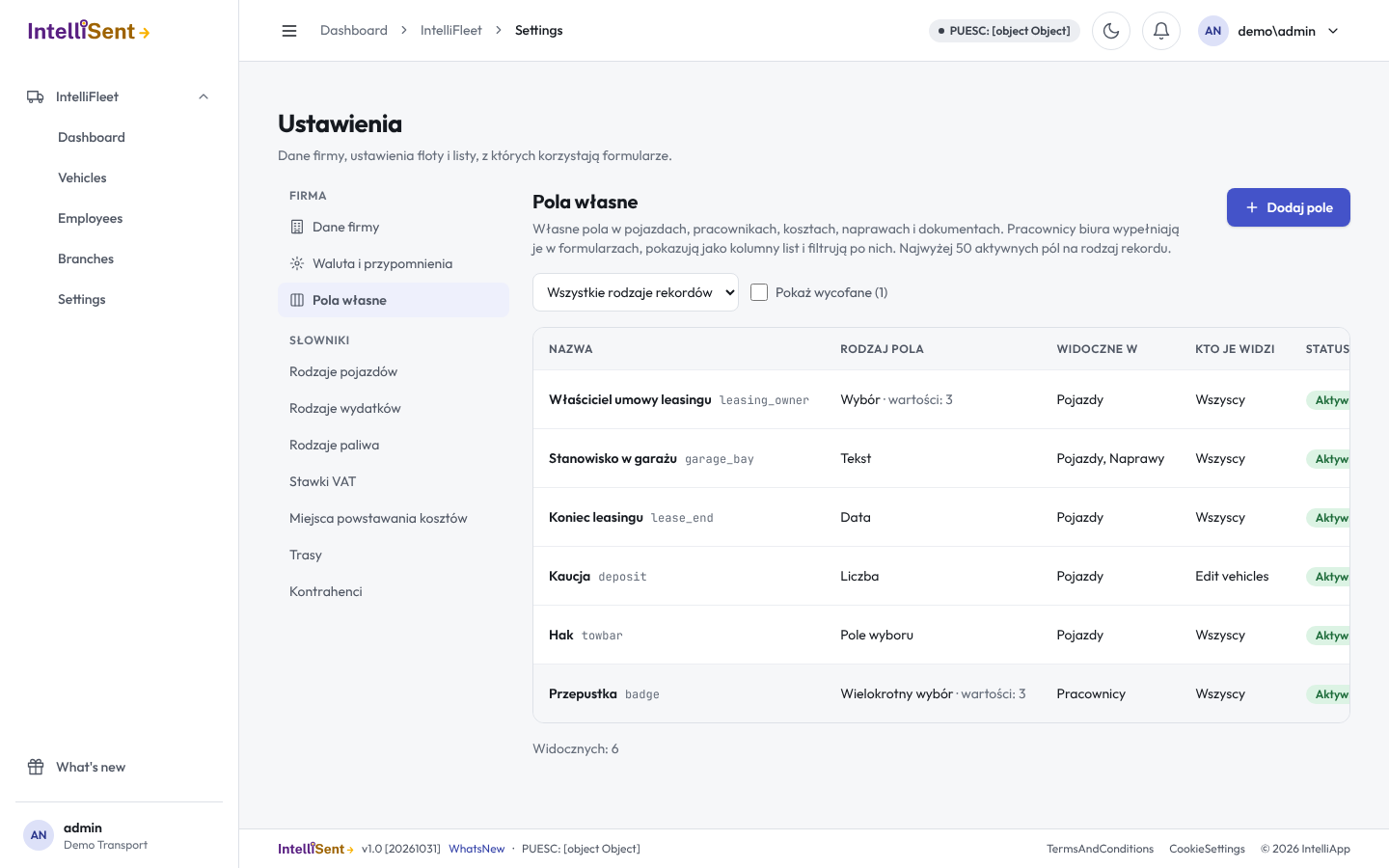
Dodawanie pola
Kliknij Dodaj pole i wypełnij:
- Nazwa: to, co widać w formularzach i na listach. Możesz podać też nazwę polską i niemiecką; gdy jej brak, pokaże się nazwa angielska.
- Kod: krótka nazwa wewnętrzna z liter, cyfr i podkreśleń, zaczynająca się od litery (np.
KartaPaliwowa). Podpowiada się z nazwy i musi być unikalna w firmie. - Rodzaj pola: Tekst, Pole wyboru, Wybór, Wielokrotny wybór, Liczba lub Data.
- Wartości do wyboru: dla Wyboru i Wielokrotnego wyboru, jedna wartość w wierszu (do 100).
- Widoczne w: rekordy, do których należy pole: pojazdy, pracownicy, koszty, naprawy, dokumenty, tankowania, zgłoszenia usterek, szkody, przekazania, polisy ubezpieczeniowe, umowy finansowania lub przejazdy. Pole może być w kilku.
- Pytaj kierowcę: widoczne, gdy pole jest w przekazaniach lub zgłoszeniach usterek. Zaznacz rekord, przy którym aplikacja kierowcy pyta o nie kierowcę (zob. niżej). O pole Wielokrotny wybór nie można pytać.
- Kto je widzi: zostaw Wszyscy albo wybierz uprawnienie; wtedy tylko osoby z nim widzą i wypełniają pole, w formularzach, na listach, kartach i w eksporcie.
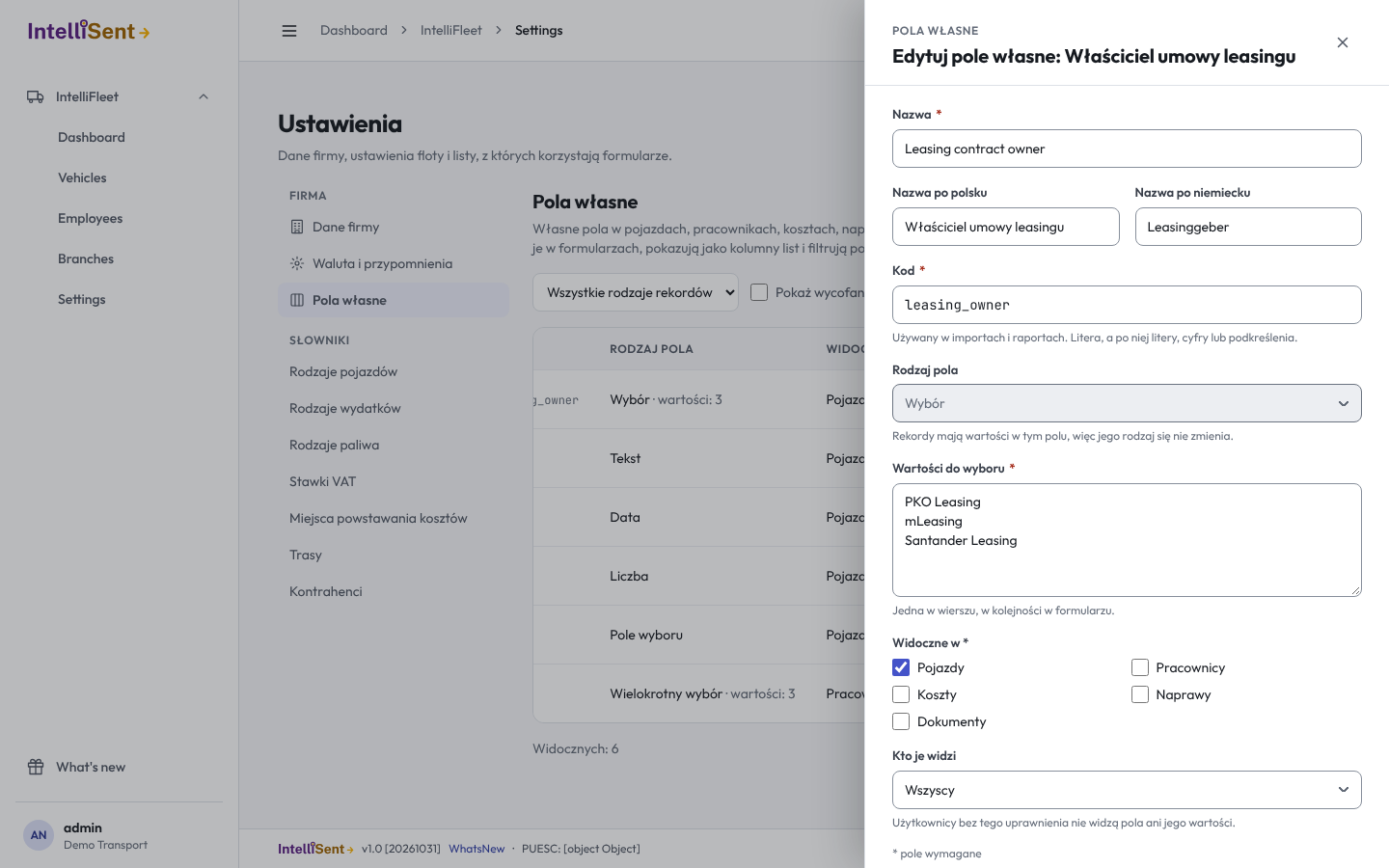
Każdy rodzaj rekordu ma domyślnie do 50 aktywnych pól; administrator może podnieść ten limit.
Wypełnianie
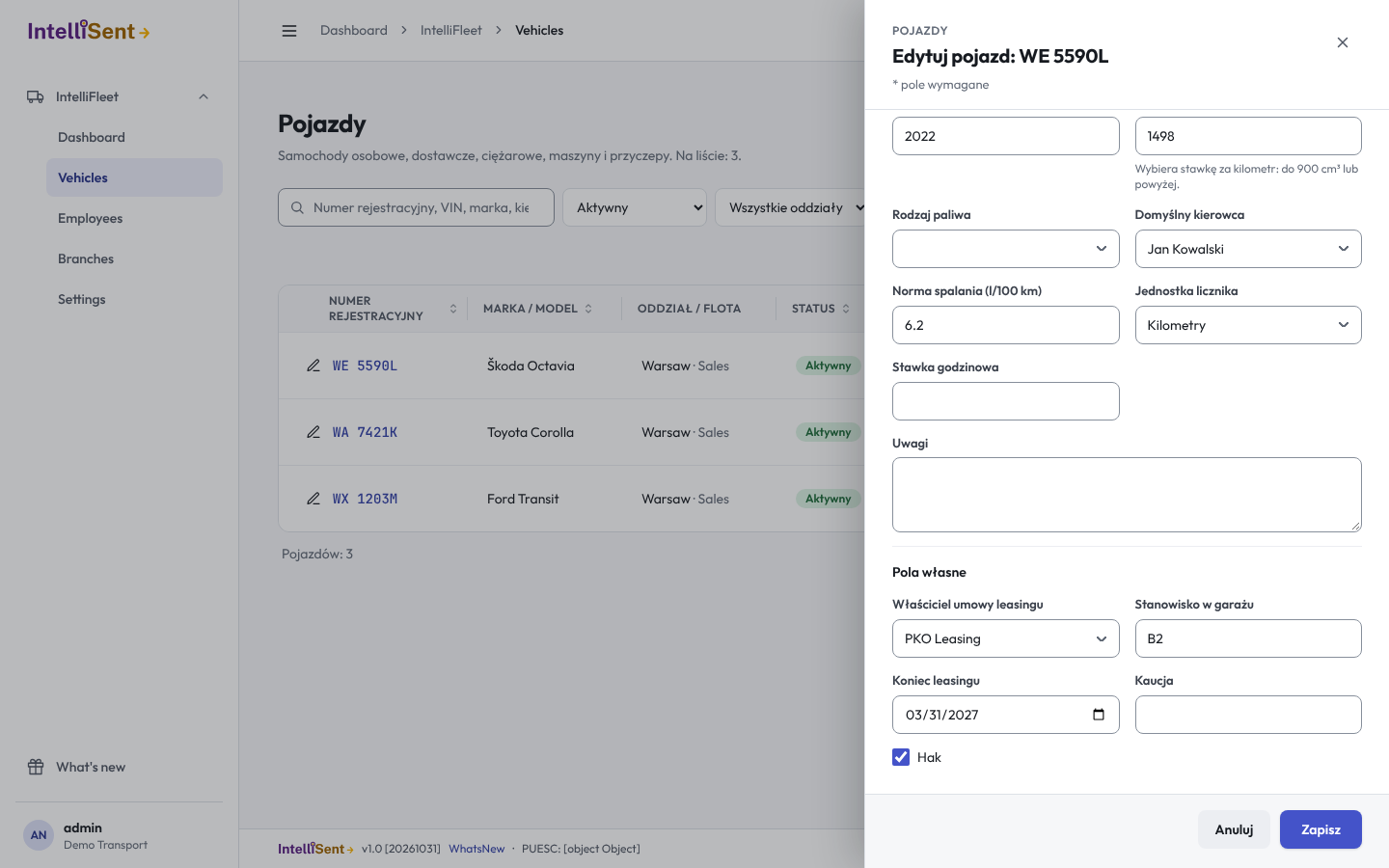
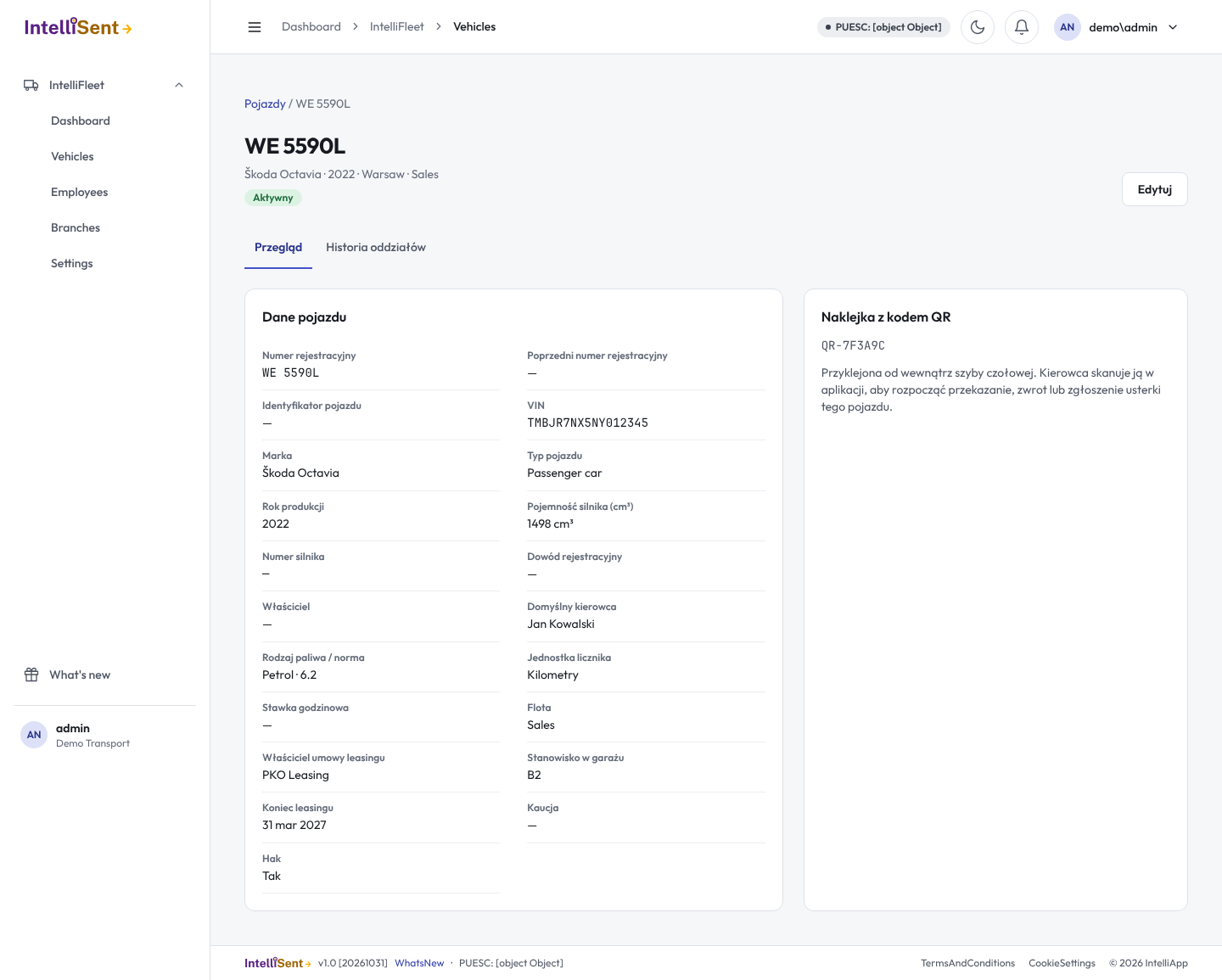
Pola własne są na końcu formularzy rekordów, w których są, w sekcji Pola własne: pojazdów, pracowników, napraw, tankowań, zgłoszeń usterek, szkód, przejazdów, polis, umów finansowania oraz przekazania przy biurku po liście kontrolnej. Widać je na kartach pojazdu i pracownika, przy każdej polisie i umowie finansowania na karcie pojazdu oraz w protokole przekazania. Sprawdzamy je przy zapisie: liczba musi być liczbą, data datą, a wybór jedną z wartości.
Pytanie kierowcy
Pole zaznaczone w Pytaj kierowcę pojawia się w aplikacji kierowcy: pola przekazania na kroku listy kontrolnej przekazania lub zwrotu, pola zgłoszenia usterki na ekranie Zgłoś usterkę. Kierowca wpisuje tekst lub liczbę, datę w formacie dd.mm.rrrr, wybiera wartość albo odpowiada Tak lub Nie. Aplikacja sprawdza wartości tak jak formularze w przeglądarce i trzyma je przy zgłoszeniu, gdy telefon jest offline; wysyła je razem z nim. Pola wypełniane tylko w biurze i pola, których rola kierowcy nie widzi, nie są zadawane.
Listy, filtry i eksport
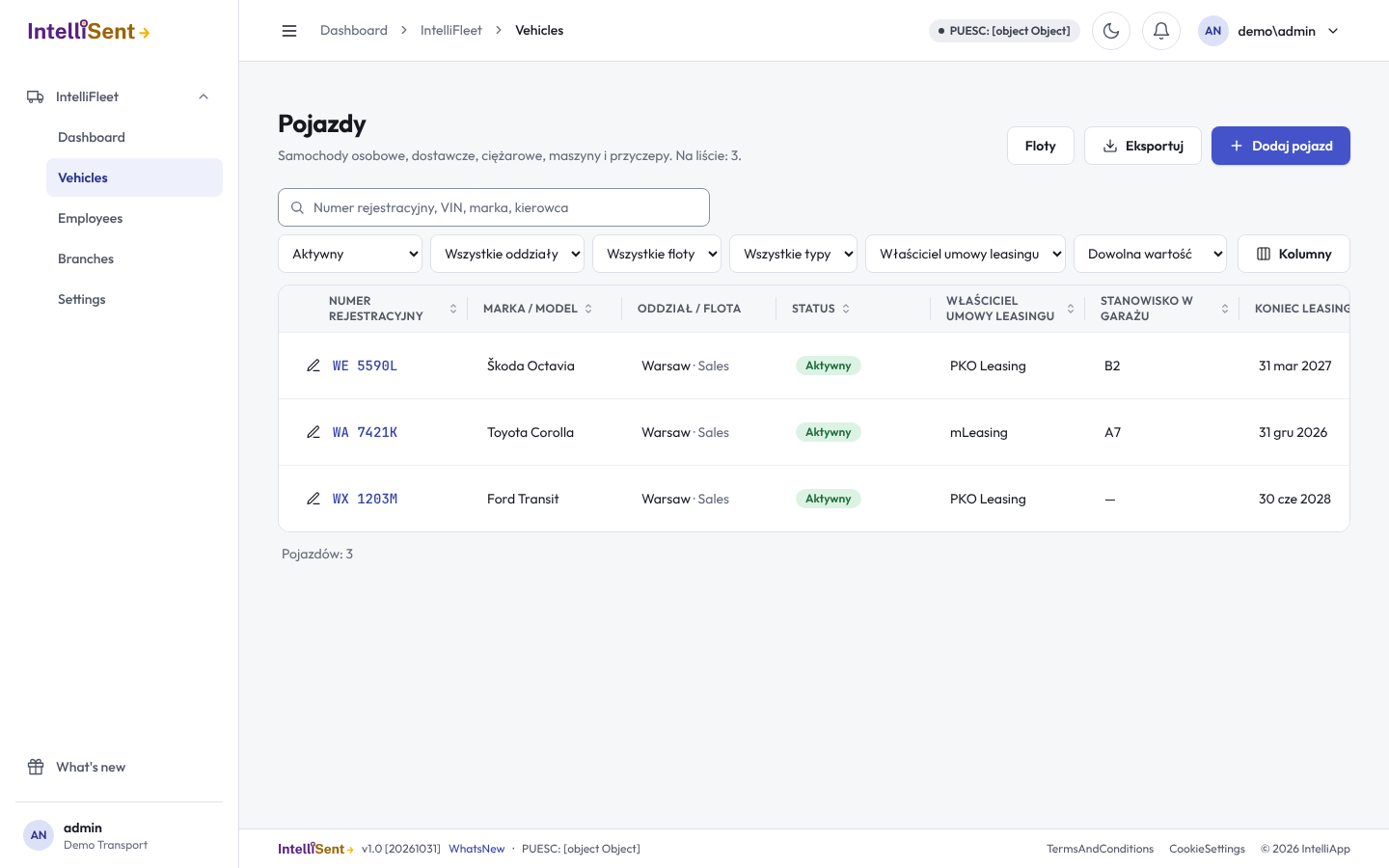
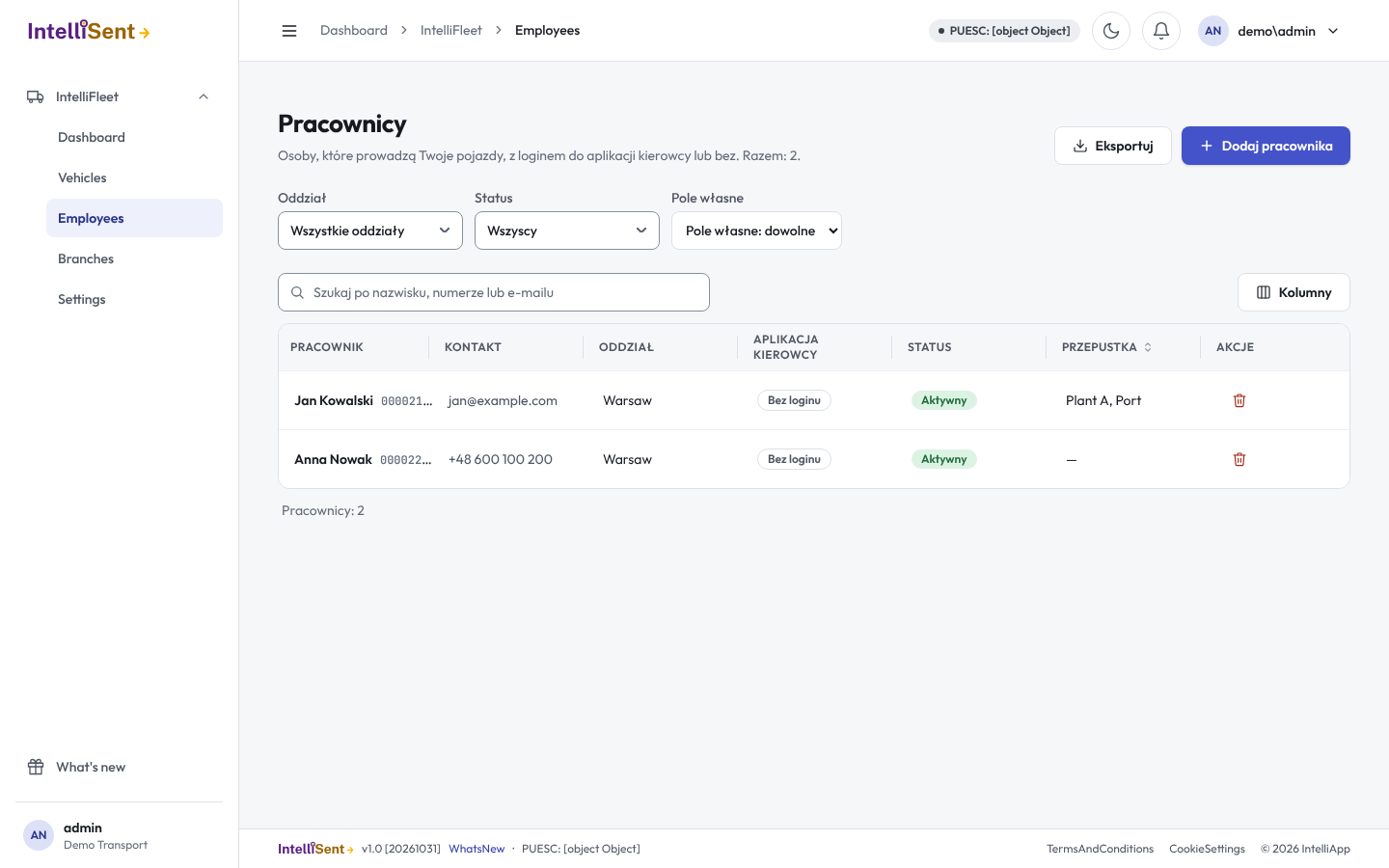
Na listach pojazdów i pracowników otwórz Kolumny, aby pokazać pole własne jako kolumnę; kliknij jej nagłówek, aby po niej sortować. Listy tankowań, zgłoszeń usterek, szkód, przejazdów i przekazań pokazują swoje pola jako kolumny sortowane tak samo, z tym samym filtrem Pole własne. Filtr Pole własne wybiera jedno pole, a potem tekst, który zawiera, wybraną wartość, zaznaczone lub nie, albo zakres liczb lub dat. Eksportuj zapisuje listę jako plik CSV z pokazanymi kolumnami, także polami własnymi.
W Raportach pola własne rekordów raportu można dodać jako kolumny, filtrować po nich i grupować, np. pola przekazania w raporcie Przekazania, pola zgłoszenia usterki w Usterki i zadania, pola szkody w Naprawy i szkody, pola tankowania w Koszty i Zużycie paliwa, pola przejazdu w Przejazdy i przebieg, a pola polis i umów finansowania w Terminy i dokumenty. Raporty eksportują się do Excela i PDF z tymi kolumnami.
Zmiana i wycofanie pola
- Nazwę, wartości do wyboru i to, kto widzi pole, możesz zmienić w każdej chwili.
- Gdy jakikolwiek rekord ma wartość, rodzaj pola jest zablokowany, używanej wartości nie można usunąć z listy, a pola nie można odpiąć od rodzaju rekordu, który ma wartości.
- Wycofaj ukrywa pole w formularzach i na listach, ale zachowuje wpisane wartości; zaznacz Pokaż wycofane i kliknij Przywróć, aby znów go używać.
- Pole bez żadnych wartości można usunąć.