
Dokumentacja / Koszty, faktury i raporty
Raporty
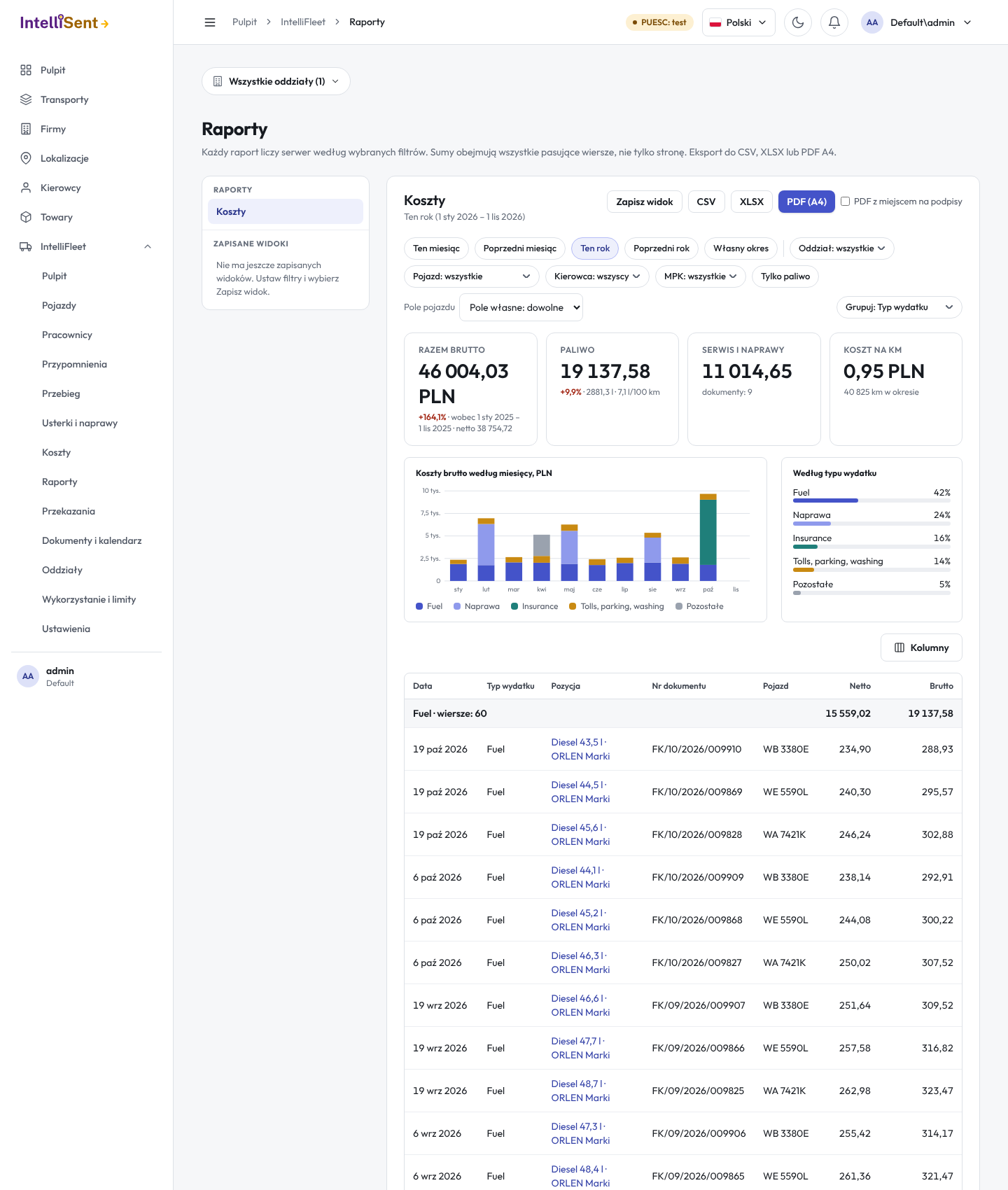
IntelliFleet > Raporty pokazuje listę raportów po lewej i otwiera wybrany raport po prawej. Każdy raport liczy się na serwerze z ustawionymi filtrami, więc jego sumy zawsze obejmują wszystkie pasujące wiersze, a nie tylko oglądaną stronę. Pierwszym raportem są Koszty; kolejne dochodzą do listy, gdy powstają. Każdy raport ma tę samą ramę: pasek filtrów, kafelki ze zmianą względem poprzedniego okresu, jeden wykres, tabelę z sortowaniem i grupowaniem, podsumami i sumą oraz eksport.
Kto je widzi
Każdy raport wymaga uprawnienia swojego obszaru (w Administracja > Role, w grupie IntelliFleet): raporty Koszty i Zlecenia i rozliczenia pracy uprawnienia Koszty, Przejazdy i przebieg i Karty drogowe uprawnienia Przebieg, Zużycie paliwa i Ceny paliw uprawnienia Paliwo, Opony uprawnienia Wyposażenie. Lista pokazuje tylko raporty, które możesz otworzyć. Jak wszędzie w IntelliFleet widzisz tylko pojazdy z oddziałów, do których masz dostęp, a Oddział i Flota wybrane w nagłówku zawężają raport.
Raport kosztów
Raport kosztów zbiera wszystkie koszty z obszaru Koszty: wydatki, tankowania, komplety opon, naprawy i rozliczenia pracy. Koszt to netto + VAT, którego nie można odliczyć, liczony tak samo jak na liście kosztów. Koszt liczy się w oddziale, do którego pojazd należał w dniu kosztu.
Filtry
- Okres: Ten miesiąc, Poprzedni miesiąc, Ten rok, Poprzedni rok albo Własny okres z datami Od i Do.
- Pojazd, Kierowca, Miejsce powstawania kosztów, Karta paliwowa i Karta drogowa.
- Tylko paliwo zostawia zakupy paliwa.
- Waluta: raport sumuje jedną walutę naraz; na start jest to waluta firmy.
- Pola własne: wybierz pole pojazdu, kierowcy, wydatku lub naprawy i wartość, jaką ma mieć (dla liczby lub daty zakres od–do).
Kafelki i wykres
Cztery kafelki podsumowują okres: Razem brutto (z kwotą netto), Paliwo (z litrami i, gdy pozwalają na to odczyty licznika, litrami na 100 km), Serwis i naprawy (z liczbą napraw) oraz Koszt na km (koszt podzielony przez kilometry przejechane przez pojazdy z raportu, z ich odczytów licznika). Każdy kafelek pokazuje zmianę względem poprzedniego okresu: dla roku te same miesiące rok wcześniej, dla miesiąca poprzedni miesiąc, a dla własnego okresu tyle samo dni tuż przed nim.
Wykres pokazuje koszt brutto każdego miesiąca w podziale na rodzaje wydatków: cztery największe, resztę jako Pozostałe.
Tabela
- Kliknij nagłówek kolumny, aby po niej sortować; drugie kliknięcie odwraca kolejność, trzecie wraca do najnowszych na górze.
- Grupuj według kolumny (rodzaj wydatku, pojazd, kierowca, oddział, flota, miejsce powstawania kosztów, miesiąc, pole własne…), aby zobaczyć każdą grupę z sumą częściową. Sumy częściowe i wiersz sumy liczy serwer, dla wszystkich wierszy raportu.
- Kolumny pozwalają wybrać, które kolumny są widoczne i w jakiej kolejności, także pola własne.
- Kliknij odnośnik w wierszu, aby otworzyć wydatek, rozliczenie lub naprawę, z której pochodzi; tankowanie lub komplet opon otwiera kartę pojazdu.
Eksport
Wyeksportuj raport do CSV, XLSX lub PDF (A4). Plik zawiera wszystkie pasujące wiersze (nie tylko stronę) z widocznymi kolumnami, grupy z sumami częściowymi i sumę. PDF ma na górze listę filtrów i numerowane strony; zaznacz PDF z miejscem na podpisy, aby dodać na końcu linie „Wystawił” i „Zatwierdził”.
Zapisane widoki
Kliknij Zapisz widok, aby zachować filtry, grupowanie, sortowanie i kolumny pod nazwą. Twoje widoki są na liście Zapisane widoki po lewej; widzisz je tylko ty. Kliknij widok, aby go otworzyć. Gwiazdka oznacza widok, który otwiera się jako pierwszy po wejściu do raportu. Widok z okresem z listy (np. Ten rok) wylicza okres na nowo przy każdym otwarciu.
Wysyłanie widoku e-mailem według harmonogramu
Otwórz jeden ze swoich zapisanych widoków i kliknij Wysyłaj e-mailem, aby był wysyłany do Ciebie i współpracowników:
- Jak często: codziennie, co tydzień w wybranym dniu albo co miesiąc w wybranym dniu (dzień, którego miesiąc nie ma, np. 31., wysyła ostatniego dnia miesiąca).
- O godzinie: pora dnia w strefie czasowej firmy (ustawionej w ustawieniach firmy).
- PDF, XLSX albo oba: te same pliki, które daje Eksport, z kolumnami i filtrami widoku.
- Wyślij do: dowolni aktywni użytkownicy Twojej firmy. Dodaj siebie, aby też go dostawać.
Okres jest wyliczany przy każdej wysyłce, więc widok z Poprzedni miesiąc zawsze wysyła miesiąc wcześniejszy. Raport powstaje z Twoimi uprawnieniami i dostępem do oddziałów, niezależnie od odbiorcy: współpracownik nigdy nie dostanie więcej, niż Ty możesz zobaczyć, a e-mail mówi, czyj to widok.
Twoje harmonogramy są na liście Zaplanowane e-maile po lewej, z terminem następnej wysyłki. Wstrzymaj zatrzymuje harmonogram do czasu Wznów; kosz go usuwa. Usunięcie widoku usuwa też jego harmonogram. Ponowne zapisanie widoku (Zaktualizuj widok) zachowuje harmonogram i przejmuje nowe kolumny widoku.
Jeśli wysyłka się nie uda, jest ponawiana jeszcze dwa razy (po 15 i 30 minutach); potem dostajesz powiadomienie, a następna wysyłka idzie zgodnie z planem. Powiadomienie dostajesz też, gdy limit e-maili firmy jest wyczerpany (zobacz Wykorzystanie i limity) albo gdy nie masz już dostępu do raportu; ta wysyłka jest pomijana. Harmonogram zatrzymuje się na stałe, gdy jego właściciel nie jest już aktywnym użytkownikiem.
Przejazdy i przebieg
Raport Przejazdy i przebieg zastępuje dawne raporty przejazdów pojazdu, przejazdów kierowcy i rejestru przebiegu pojazdu: pojazd lub kierowcę wybierasz na pasku filtrów. Ma dwa widoki, które przełączasz przyciskami po lewej stronie paska filtrów.
- Przejazdy pokazuje przejazdy z obszaru Przebieg: datę, pojazd, kierowcę, cel, trasę, charakter (służbowy lub prywatny), kilometry, a dla przejazdów służbowych stawkę za km i kwotę, z którą zostały rozliczone. Cztery kafelki pokazują Kilometry, ich część Służbowe i Prywatne oraz Kilometrówkę (z kwotą za służbowy km). Wykres układa kilometry każdego miesiąca w słupek: służbowe i prywatne. Filtr Użycie zostawia tylko przejazdy służbowe albo tylko prywatne.
- Stany licznika pokazuje historię liczników pojazdów, także odczyty z wydań, ze źródłem każdego odczytu i kilometrami od poprzedniego odczytu pojazdu (który może być sprzed okresu). Kafelek i wykres sumują te kilometry.
Kwoty są w jednej walucie naraz, tak jak w raporcie kosztów. Reszta działa jak w raporcie kosztów: gotowe okresy, oddział i flota, grupowanie, kolumny, pola własne pojazdu, eksport i zapisane widoki. Zapisane widoki tego raportu są na liście Zapisane widoki nad paskiem filtrów.
Karty drogowe
Raport Karty drogowe pokazuje karty drogowe wystawione w okresie dla pojazdów, które możesz zobaczyć: datę wystawienia, numer karty, pojazd, kierowcę, cel, trasę, kilometry między stanami licznika z karty oraz zapisane na niej godziny jazdy, odpoczynku i pracy. Kafelki pokazują liczbę Kart drogowych, Kilometry (ze średnią na kartę), Czas jazdy i Czas pracy (z czasem odpoczynku); wykres układa kilometry każdego miesiąca według pojazdów. Możesz filtrować po pojeździe i kierowcy. Kliknij Drukuj obok numeru karty, aby pobrać jej PDF, taki sam jak z ekranu Przebieg. Wymaga uprawnienia Przebieg.
Zlecenia i rozliczenia pracy
Domyślny widok pokazuje Rozliczenia z obszaru Koszty, datowane ostatnim dniem: zlecenie, pojazd, pracownik, kontrahent, rodzaj pracy, godziny, stawkę za godzinę i kwotę (godziny × stawka, bez VAT). Widok Zlecenia pokazuje zlecenia nakładające się na okres, z liczbą rozliczeń, godzin i kwotą, jaką dają razem; Drukuj obok zlecenia pobiera jego PDF. Kafelki pokazują liczbę wierszy, Godziny i Kwotę (z kwotą za godzinę); wykres układa kwotę według rodzaju pracy. Zlecenie bez pojazdu pojawia się tylko, gdy raport nie jest zawężony do pojazdu, oddziału ani floty. Kwoty są w jednej walucie naraz. Wymaga uprawnienia Koszty.
Zużycie paliwa
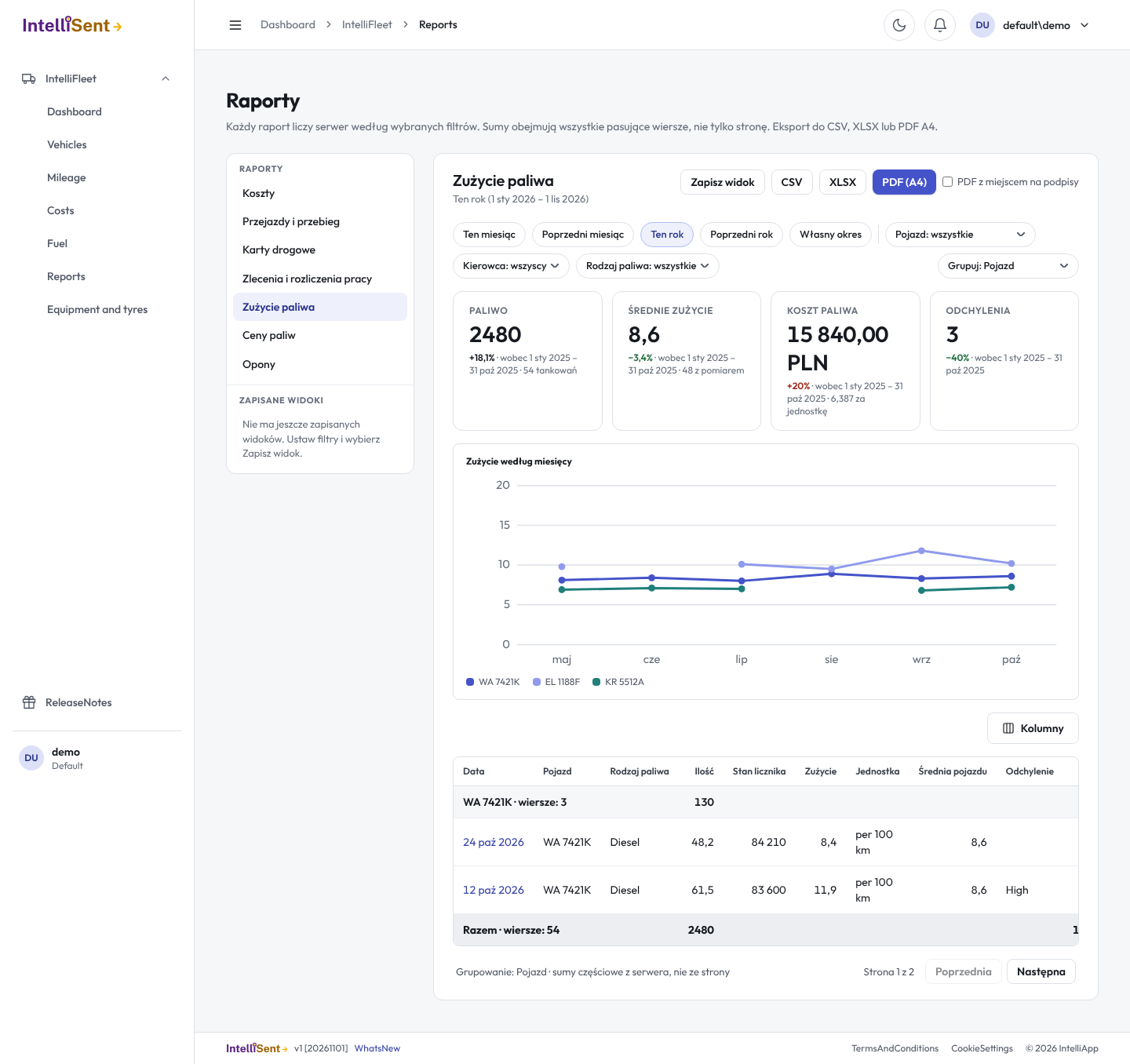
Raport pokazuje tankowania z okresu ze zużyciem każdego tankowania do pełna, tak jak liczy je ekran Paliwo: paliwo dolane od poprzedniego pełnego baku podzielone przez kilometry między nimi. Jednostka zależy od pojazdu: na 100 km, na 100 mil albo na godzinę pracy silnika dla pojazdu liczonego w godzinach. Tankowanie częściowe nie ma własnego wyniku i wlicza się do następnego pełnego baku. Kafelki pokazują ilość Paliwa, Średnie zużycie, Koszt paliwa (ze średnią ceną za jednostkę) i liczbę Odchyleń; wykres rysuje linię dla pojazdu (cztery z największą liczbą pomiarów) ze średnią miesięczną, z przerwą tam, gdzie miesiąc nie ma pomiaru.
Odchylenia: gdy pojazd ma w pokazanych wierszach co najmniej trzy tankowania z pomiarem, każde tankowanie, którego zużycie jest o więcej niż 25% wyższe lub niższe od średniej pojazdu, dostaje oznaczenie Wysokie lub Niskie, a tabela pokazuje średnią pojazdu i odchylenie. Gdy zawęzisz okres lub filtry, średnie zmienią się razem z nimi. Możesz filtrować po pojeździe, kierowcy, rodzaju paliwa i walucie. Wymaga uprawnienia Paliwo.
Norma spalania: pojazd z normą spalania (na jego karcie) jest oceniany według niej zamiast reguły 25%: kolumna Norma ją pokazuje (na 100 km lub na godzinę, dla paliwa podstawowego pojazdu), a tankowanie z pomiarem powyżej górnej granicy lub poniżej dolnej dostaje Powyżej normy lub Poniżej normy w kolumnie Odchylenie od normy. Kafelek Powyżej normy liczy pierwszy rodzaj, a filtr Norma zostawia tylko tankowania powyżej lub poniżej normy. Pojazd bez normy nie pokazuje ani jednego, ani drugiego i zachowuje regułę odchyleń.
Ceny paliw
Raport pokazuje cennik firmy (cenę brutto za jednostkę na stacji lub w miejscu danego dnia) z okresu. Kafelki pokazują Średnią cenę, Najniższą, Najwyższą i Ostatnią; wykres rysuje linię dla każdego rodzaju paliwa ze średnią miesięczną ceną. Cennik należy do firmy, więc filtry oddziału, floty i pojazdu nie mają zastosowania; filtruj po rodzaju paliwa i walucie. Wymaga uprawnienia Paliwo.
Opony
Raport Opony to rejestr opon w stanie na dziś, więc nie ma okresu. Każdy komplet pokazuje numer inwentarzowy, markę, sezon, rozmiar, liczbę opon, miejsce (Na pojeździe, W magazynie lub Bez miejsca), datę ostatniego montażu, przejechane kilometry od tego czasu (ostatni stan licznika pojazdu minus stan przy montażu) i, gdy komplet ma limit przebiegu, jaka jego część jest zużyta. Kafelki pokazują Komplety opon (z liczbą opon), ile jest na pojazdach i w magazynie, ile jest Na granicy przebiegu (zużycie 100% lub więcej) i Wartość zakupu; wykres liczy komplety według sezonu, z podziałem na miejsce. Możesz filtrować po miejscu, sezonie, pojeździe i walucie. Komplet na pojeździe widać, gdy widać pojazd; komplet bez pojazdu należy do firmy, chyba że filtry oddziału, floty lub pojazdu zawężają raport. Wiersz otwiera kartę pojazdu. Wymaga uprawnienia Wyposażenie i opony.
Z kart pojazdu i pracownika
Zakładka Koszty na karcie pojazdu i karta pracownika mają odnośnik Raport kosztów. Otwiera on raport dla tego pojazdu lub tego kierowcy.
Więcej raportów
Zestawienie roczne, koszt pojazdu (TCO), porównanie oddziałów i flot oraz przypisanie faktur opisuje strona Zestawienie roczne, koszt pojazdu i porównania.
Raporty napraw i szkód, terminów, rejestrów, usterek, zgodności i przekazań opisuje Raporty: naprawy, terminy, rejestry, usterki, zgodność i przekazania.