
Dokumentacja / Pierwsze kroki i konfiguracja
Oddziały
Oddziały to miejsca i jednostki Twojej firmy, do których należą pojazdy: regiony, oddziały, bazy lub cokolwiek, jak nazywa je Twoja firma. Układasz je w drzewo, na przykład region z oddziałami pod nim i bazę pod oddziałem. Każdy pojazd będzie miał jeden oddział macierzysty, a raporty będą mogły sumować koszty według oddziałów.
Kto widzi i zmienia oddziały
W Administracja, a potem Role, decydują o tym dwa uprawnienia w grupie IntelliFleet:
- Oddziały pozwala oglądać listę.
- Edycja oddziałów pozwala także dodawać, zmieniać, przenosić i usuwać oddziały.
- Zarządzanie dostępem do oddziałów pozwala decydować, kto widzi który oddział; zobacz Dostęp do oddziałów.
Pozycja menu IntelliFleet > Oddziały jest widoczna tylko dla użytkowników z pierwszym uprawnieniem.
Lista
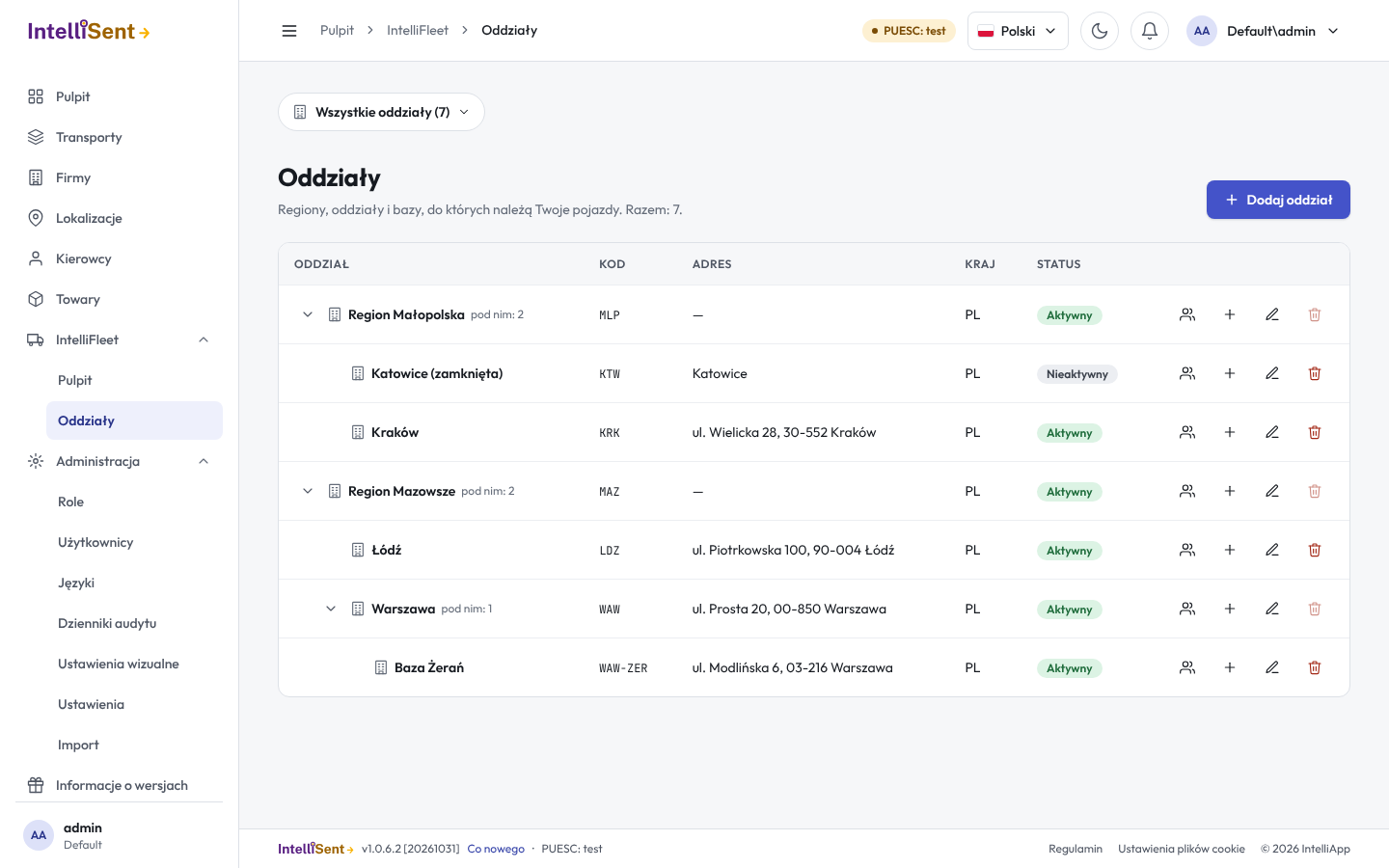
Lista pokazuje drzewo: najpierw oddziały najwyższego poziomu, a za każdym oddziały, które są pod nim, na każdym poziomie według nazwy. Strzałka obok nazwy ukrywa lub pokazuje to, co jest pod oddziałem. Każdy wiersz pokazuje kod, adres, kraj i to, czy oddział jest aktywny.
Dodanie oddziału
- Kliknij Dodaj oddział, aby dodać oddział najwyższego poziomu, albo + w wierszu, aby dodać oddział pod tym oddziałem.
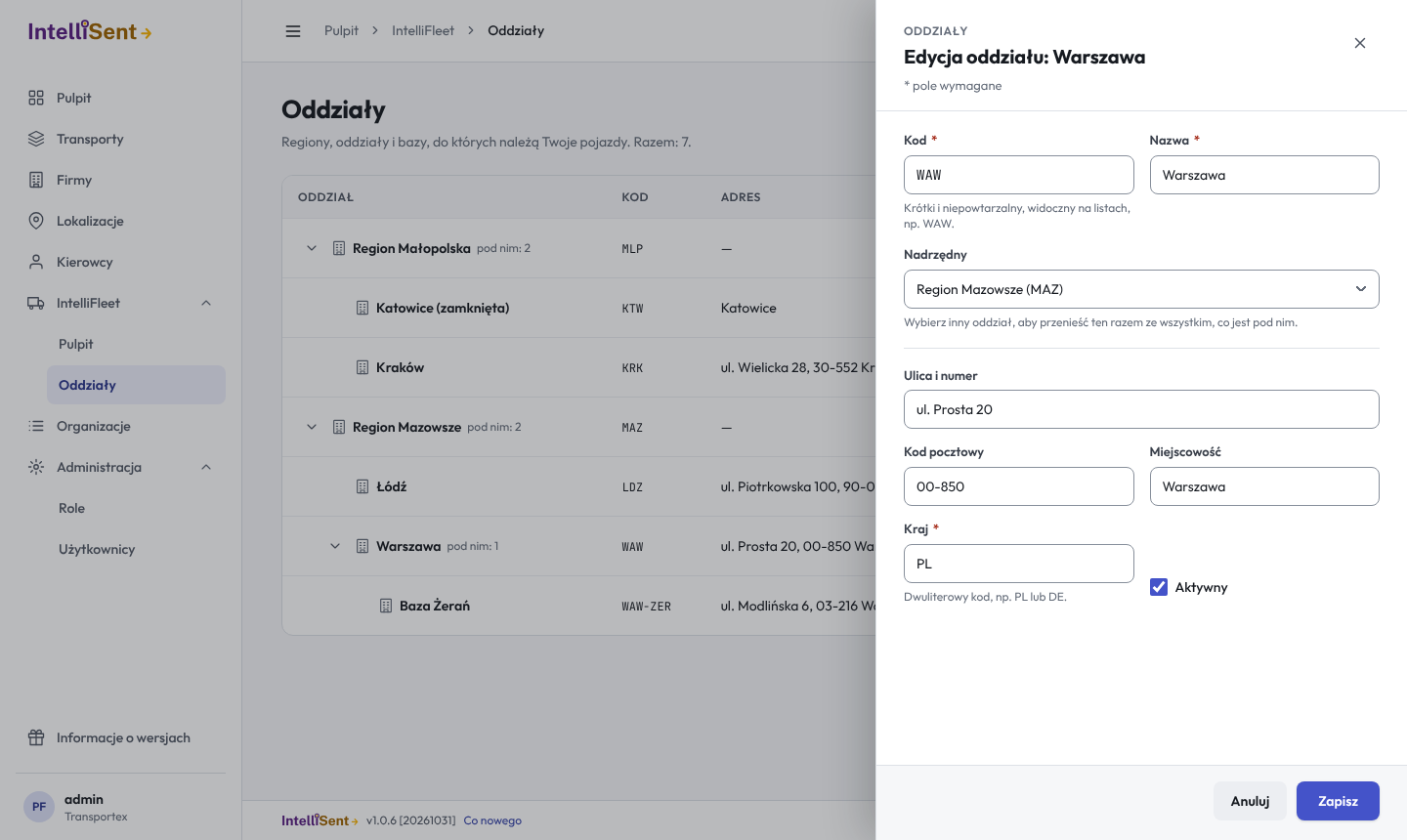
- Wpisz Kod (krótki i niepowtarzalny, np. WAW, widoczny na listach) i Nazwę.
- Jeśli chcesz, dodaj adres: ulicę i numer, kod pocztowy, miejscowość i dwuliterowy kod Kraju (PL jest już wpisany).
- Kliknij Zapisz.
Dwa oddziały firmy nie mogą mieć tego samego kodu, bez względu na wielkość liter: waw i WAW to ten sam kod.
Zmiana lub przeniesienie oddziału
Kliknij ołówek w wierszu. Zmień, co trzeba, i kliknij Zapisz.
Aby przenieść oddział, wybierz inny oddział w polu Nadrzędny albo Brak (najwyższy poziom). Wszystko, co jest pod nim, przenosi się razem z nim. Lista podpowiada tylko oddziały, pod które można go przenieść: bez niego samego i bez oddziałów, które są pod nim.
Odznacz Aktywny przy oddziale, którego już nie używasz, ale chcesz go zachować, na przykład przy zamkniętej bazie.
Usunięcie oddziału
Kliknij kosz w wierszu i potwierdź. Oddziału nie można usunąć, dopóki:
- są pod nim inne oddziały (najpierw je przenieś lub usuń; kosz jest wtedy wyszarzony), albo
- należą do niego pojazdy lub pracownicy (najpierw przenieś je do innego oddziału).
Usunięty oddział zostaje w historii, a jego kod można użyć ponownie dla nowego oddziału.
Mapa
Mapa w nagłówku strony pokazuje każdy aktywny oddział, który widzisz, jako pinezkę z liczbą aktywnych pojazdów. Obowiązuje oddział i flota z nagłówka. Kliknij pinezkę, aby zobaczyć adres oddziału, jego pojazdy, otwarte usterki i terminy po czasie, każda liczba razem z oddziałami pod nim; każda liczba otwiera swoją listę zawężoną do tego oddziału, a Edytuj oddział otwiera jego formularz. Lista obok mapy ma wszystkie oddziały, najpierw te z największą liczbą terminów po czasie.
Adres jest wyszukiwany przy zapisie oddziału w darmowej wyszukiwarce OpenStreetMap, a miejsce zostaje zapamiętane w oddziale, więc mapa nie szuka go ponownie. Gdy ulica nie zostanie znaleziona, pinezka trafia do miasta, a lista mówi Pinezka postawiona w mieście: sprawdź adres i zapisz go ponownie. Oddział, którego adresu w ogóle nie znaleziono albo który nie ma adresu, jest na liście, ale nie ma pinezki. Oddziały zapisane, zanim powstała mapa, albo utworzone przez import nie mają jeszcze miejsca: mapa podaje ich liczbę, a Wyszukaj adresy sprawdza je po kilka naraz (użytkownik, który może zmieniać oddziały). Podkłady mapy: © OpenStreetMap contributors.
Co dalej
Domyślne centrum kosztów oddziału i jego kierownik, który będzie dostawał przypomnienia oddziału, pojawią się razem z centrami kosztów i pracownikami.