
Dokumentation / Kosten, Rechnungen und Berichte
Jahresübersicht, Kosten je Fahrzeug und Vergleiche
Diese Berichte stehen unter IntelliFleet > Berichte neben Kosten: die Jahresübersicht unter Berichte, Kosten je Fahrzeug (TCO), Vergleich von Niederlassungen und Flotten und Rechnungszuordnung unter Neu in IntelliFleet. Sie brauchen die Berechtigung Kosten. Wie überall sehen Sie nur Fahrzeuge der Niederlassungen, auf die Sie Zugriff haben.
Jeder Betrag ist Kosten: der Nettobetrag plus die nicht abziehbare Umsatzsteuer, berechnet wie in der Kostenliste. Die Umsatzsteuer zählt als Kosten, wenn die Ausgabe nicht als abziehbar markiert ist, und zur Hälfte, wenn das Fahrzeug den Umsatzsteuerstatus 50 % hat.
Jahresübersicht
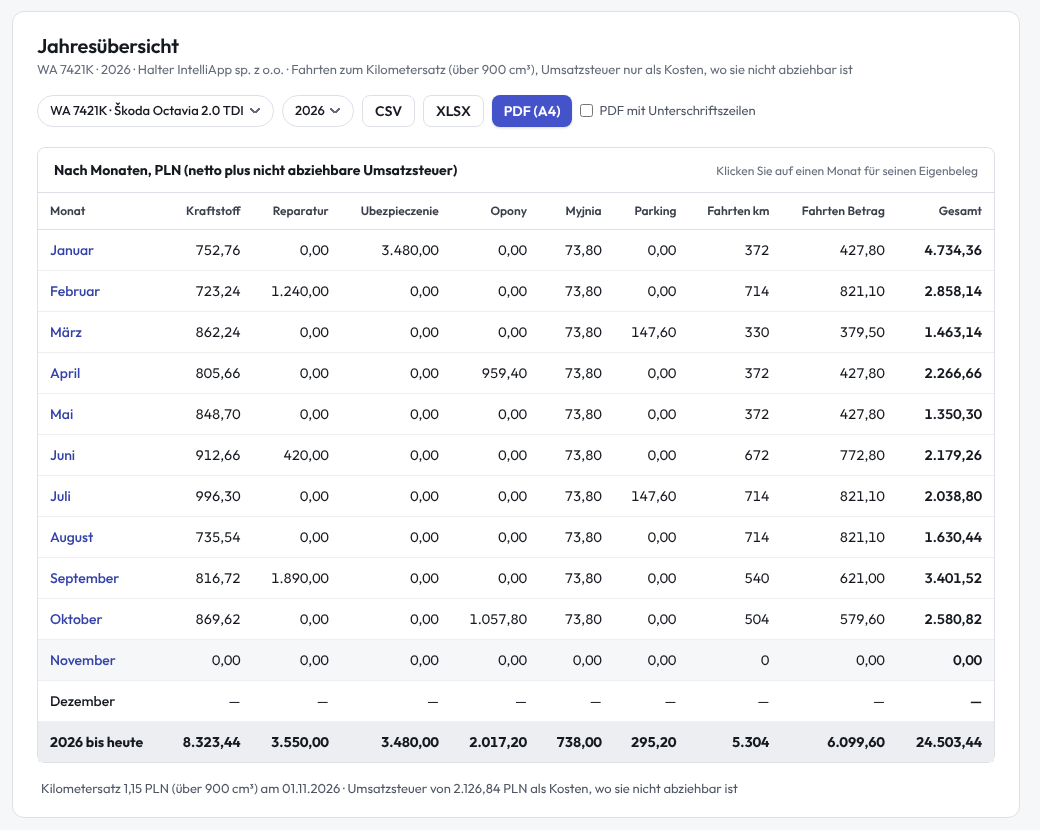
Die Jahresübersicht ist die jährliche Aufstellung der Betriebskosten und Fahrten eines Fahrzeugs, wie sie Nutzer von Menedżer Pojazdów kennen. Wählen Sie Fahrzeug und Jahr.
- Eine Zeile je Monat; künftige Monate zeigen einen Strich.
- Eine Spalte je Kostenkategorie: Kraftstoff (Tankungen und als Kraftstoffkauf markierte Ausgaben), Reparatur, Reifen und jede Ausgabenart mit ihrem Namen. Bei mehr als sechs Kategorien werden die kleinsten als Sonstige zusammengefasst.
- Fahrten km und Fahrten Betrag: die Dienstfahrten des Monats und ihr Wert zum Kilometersatz. Der Satz ist der gesetzliche, der am Tag der Fahrt für Fahrzeugart und Hubraum (bis oder über 900 cm³) gilt; er wird beim Speichern der Fahrt gesetzt, importierte Fahrten behalten den Betrag aus dem alten Programm. Privatfahrten zählen nicht.
- Gesamt: die Kosten plus der Fahrtenbetrag.
- Die letzte Zeile summiert das bisherige Jahr. Unter der Tabelle stehen der Kilometersatz, der jetzt für das Fahrzeug gilt, und wie viel Umsatzsteuer als Kosten zählt.
Klicken Sie auf einen Monat, um seinen Eigenbeleg zu drucken. Sein Betrag ist der Fahrten Betrag des Monats.
Exportieren Sie die Übersicht als CSV, XLSX oder PDF (A4).
Kosten je Fahrzeug (TCO)
Eine Zeile je Fahrzeug im Zeitraum: Kraftstoff, Service und Reparaturen, Reifen, Sonstige Ausgaben (und Arbeit aus der Spaltenliste), Finanzierung, Gesamt, die gefahrenen km (aus den Kilometerständen) und die Kosten je km. Ein Klick auf das Kennzeichen öffnet das Fahrzeug.
Finanzierung zählt die Monatsrate jedes Leasing-, Miet- oder Kreditvertrags des Fahrzeugs für jeden Monat, in dem der Vertrag im Zeitraum läuft, bis heute. Nennt eine Ausgabe dieses Monats bereits die Vertragsnummer (in Position oder Belegnummer), zählt die Rate dieses Monats nicht noch einmal: Die Rechnung ist die Rate. Raten zählen netto.
Die Kacheln zeigen die Gesamtkosten (mit der nicht abziehbaren Umsatzsteuer), die Finanzierung, die durchschnittlichen Kosten je Fahrzeug und die Kosten je km, jeweils im Vergleich zum Zeitraum davor.
Vergleich von Niederlassungen und Flotten
Eine Zeile je Niederlassung, oder je Flotte mit Nach Flotte: Anzahl der Fahrzeuge, Kosten, Finanzierung, Gesamt, Kilometer sowie Kosten je km und je Fahrzeug. Nach Niederlassung zählen Kosten bei der Niederlassung, zu dem das Fahrzeug am Kostendatum gehörte, wie in der Kostenliste, und die Kilometer eines Fahrzeugs bei der Niederlassung, zu dem es am Ende des Zeitraums gehört. Fahrzeuge ohne Flotte bilden eine eigene Zeile.
Rechnungszuordnung
Die im Zeitraum ausgestellten Eingangsrechnungen:
- Nach Rechnung: jede Rechnung mit Nettobetrag, wie viel davon zugeordnet ist, was offen bleibt, zu welchen Fahrzeugen sie ging und was aus einem KI-Vorschlag wurde (KI übernommen, KI geändert: abgelehnt und anders zugeordnet, KI offen oder KI abgelehnt). Wählen Sie Nur nicht zugeordnete statt Alle Rechnungen, um nur die noch offenen Rechnungen zu sehen.
- Nach Fahrzeug: jede bestätigte Zuordnung zu einem Fahrzeug; gruppieren Sie nach Fahrzeug für die Summe je Fahrzeug.
Die Kacheln zeigen, was noch nicht zugeordnet ist, was Fahrzeugen zugeordnet ist und wie viele KI-Vorschläge übernommen oder geändert wurden. Sehen Sie nur einige Niederlassungen, sehen Sie nur Rechnungen, die deren Fahrzeugen zugeordnet sind.
Für alle gleich
Wählen Sie den Zeitraum mit Dieser Monat, Letzter Monat, Dieses Jahr, Letztes Jahr oder Eigener Zeitraum und grenzen Sie ihn mit Niederlassung, Flotte, Fahrzeug und Währung ein. Klicken Sie auf eine Spaltenüberschrift zum Sortieren, Gruppieren nach einer Spalte für Zwischensummen, wählen Sie Spalten mit Spalten und exportieren Sie als CSV, XLSX oder PDF (A4). Summen und Zwischensummen kommen vom Server und umfassen alle Zeilen, nicht nur die Seite. Ansicht speichern behält Filter, Gruppierung, Sortierung und Spalten von TCO, Vergleich und Rechnungszuordnung unter einem Namen, wie im Kostenbericht; die Jahresübersicht hat keine gespeicherten Ansichten.