
Dokumentation / Fahrzeuge, Personen und Dokumente
Mitarbeiter
Mitarbeiter sind die Personen in Ihren Flottendaten: die Menschen, die Ihre Fahrzeuge fahren und sie später bei einer Übergabe annehmen. Ein Mitarbeiter braucht kein Login. Geben Sie nur denen eines, die die Fahrer-App auf dem Handy nutzen sollen.
Wer Mitarbeiter sehen und ändern darf
Unter Administration, dann Rollen, entscheiden drei Berechtigungen in der Gruppe IntelliFleet:
- Mitarbeiter erlaubt, die Liste zu sehen.
- Mitarbeiter bearbeiten erlaubt zusätzlich, Mitarbeiter anzulegen, zu ändern und zu löschen.
- Logins der Fahrer-App verwalten erlaubt, das Login eines Mitarbeiters zu erstellen, zu verknüpfen und zu entfernen.
Der Menüpunkt IntelliFleet > Mitarbeiter erscheint nur für Benutzer mit der ersten Berechtigung. Sobald der Zugriff pro Filiale eingeschaltet ist, sieht ein Benutzer die Mitarbeiter seiner eigenen Filialen.
Die Liste
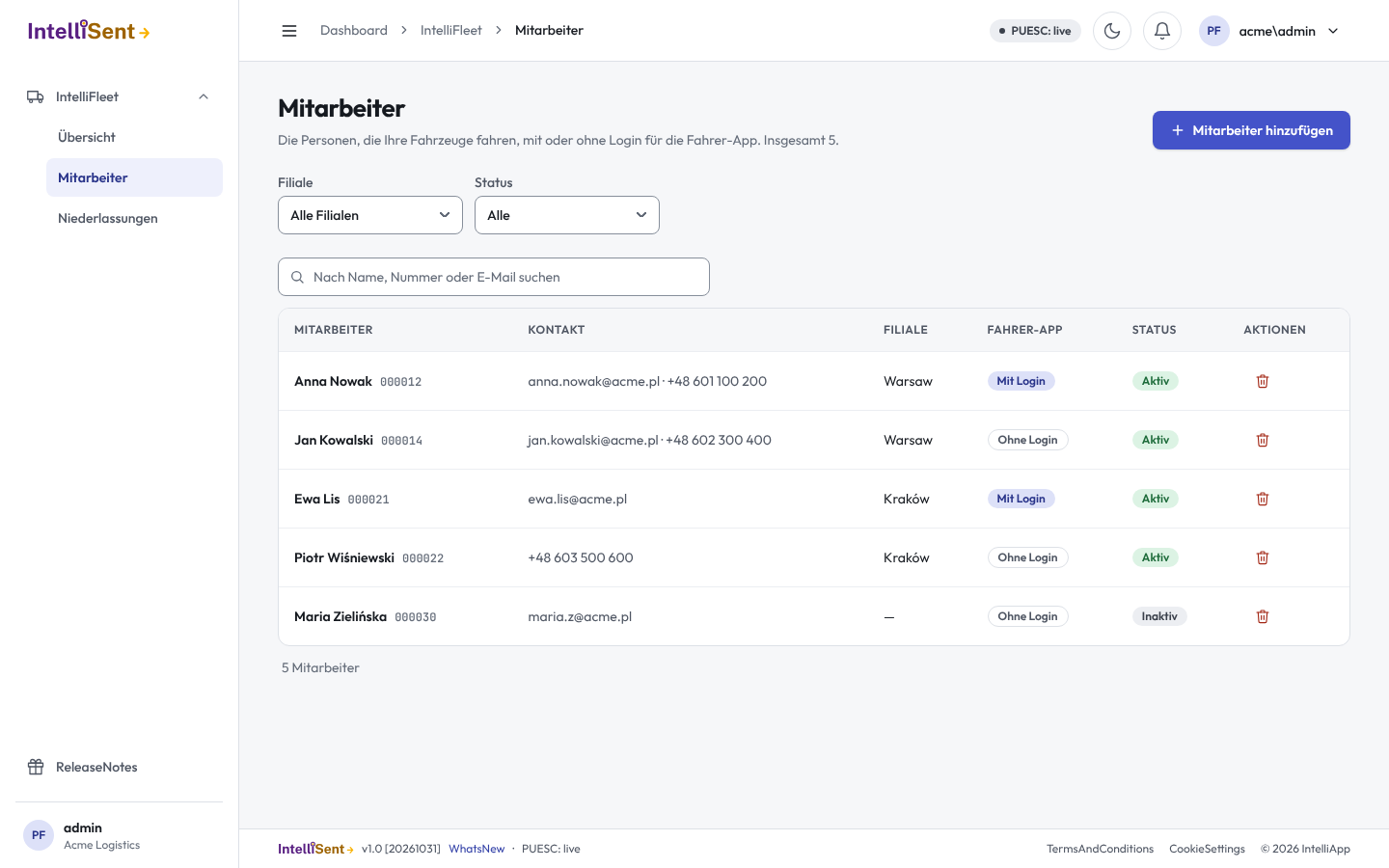
Die Liste zeigt Name und Nummer jedes Mitarbeiters, Kontaktdaten, Filiale, ob er ein Login für die Fahrer-App hat und ob er aktiv ist. Suchen Sie nach Name, Nummer oder E-Mail-Adresse und filtern Sie nach Filiale oder nach aktiv und inaktiv. Klicken Sie auf eine Zeile, um den Mitarbeiter zu öffnen.
Mitarbeiter anlegen oder ändern
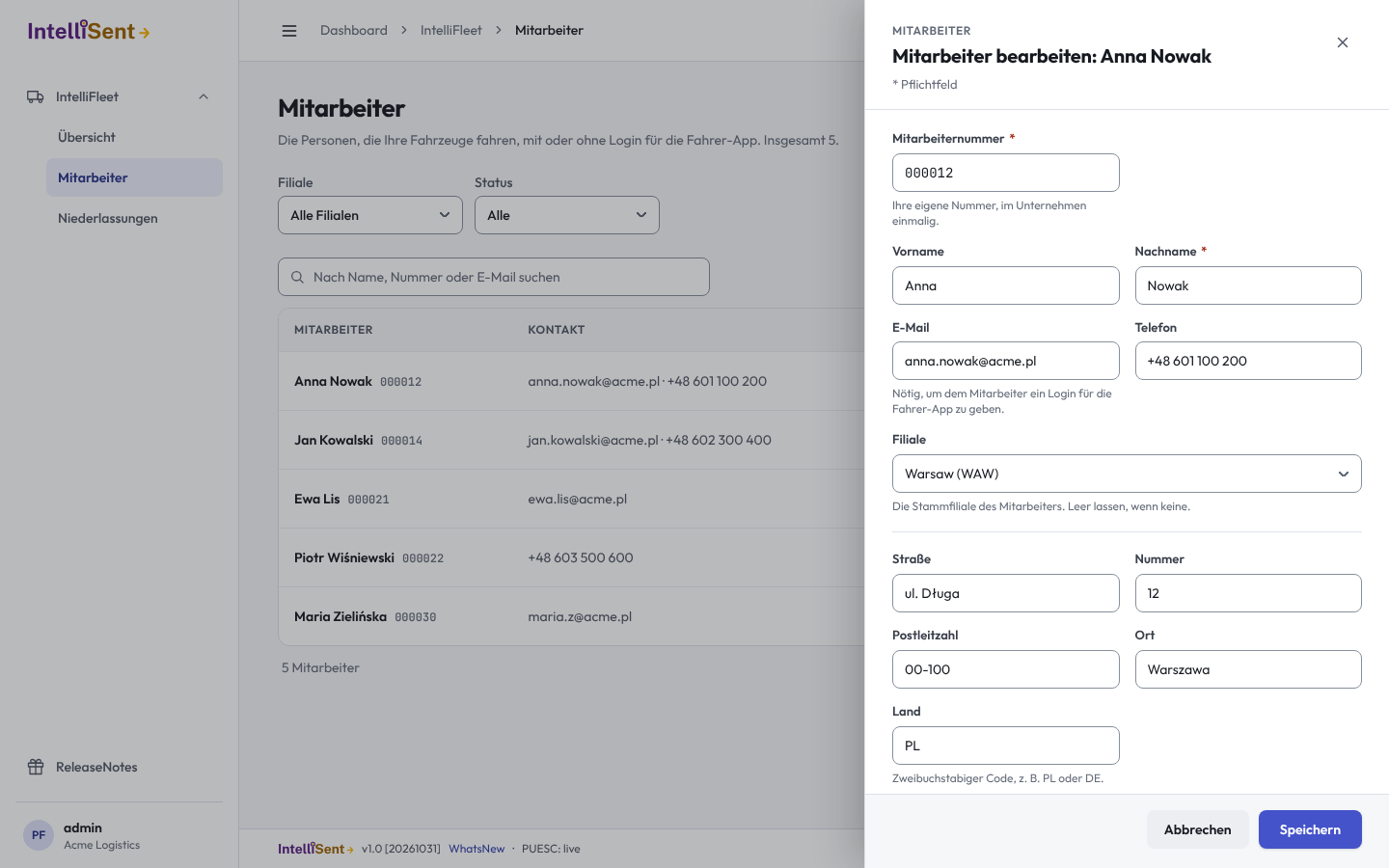
- Klicken Sie auf Mitarbeiter hinzufügen oder auf eine Zeile, um einen vorhandenen zu ändern.
- Tragen Sie die Mitarbeiternummer ein, Ihre eigene Nummer für die Person. Sie muss im Unternehmen einmalig sein;
000021und00021sind zwei verschiedene Nummern. Ergänzen Sie den Nachnamen und bei Bedarf Vornamen, Kontaktdaten, Stamm-Filiale und Adresse. - Für einen Fahrer tragen Sie Führerscheinnummer, Klassen und das Datum ein, bis zu dem er gültig ist.
- Klicken Sie auf Speichern.
Entfernen Sie das Häkchen bei Aktiv für eine Person, die das Unternehmen verlassen hat, deren Historie Sie aber behalten möchten.
Einem Mitarbeiter ein Login für die Fahrer-App geben
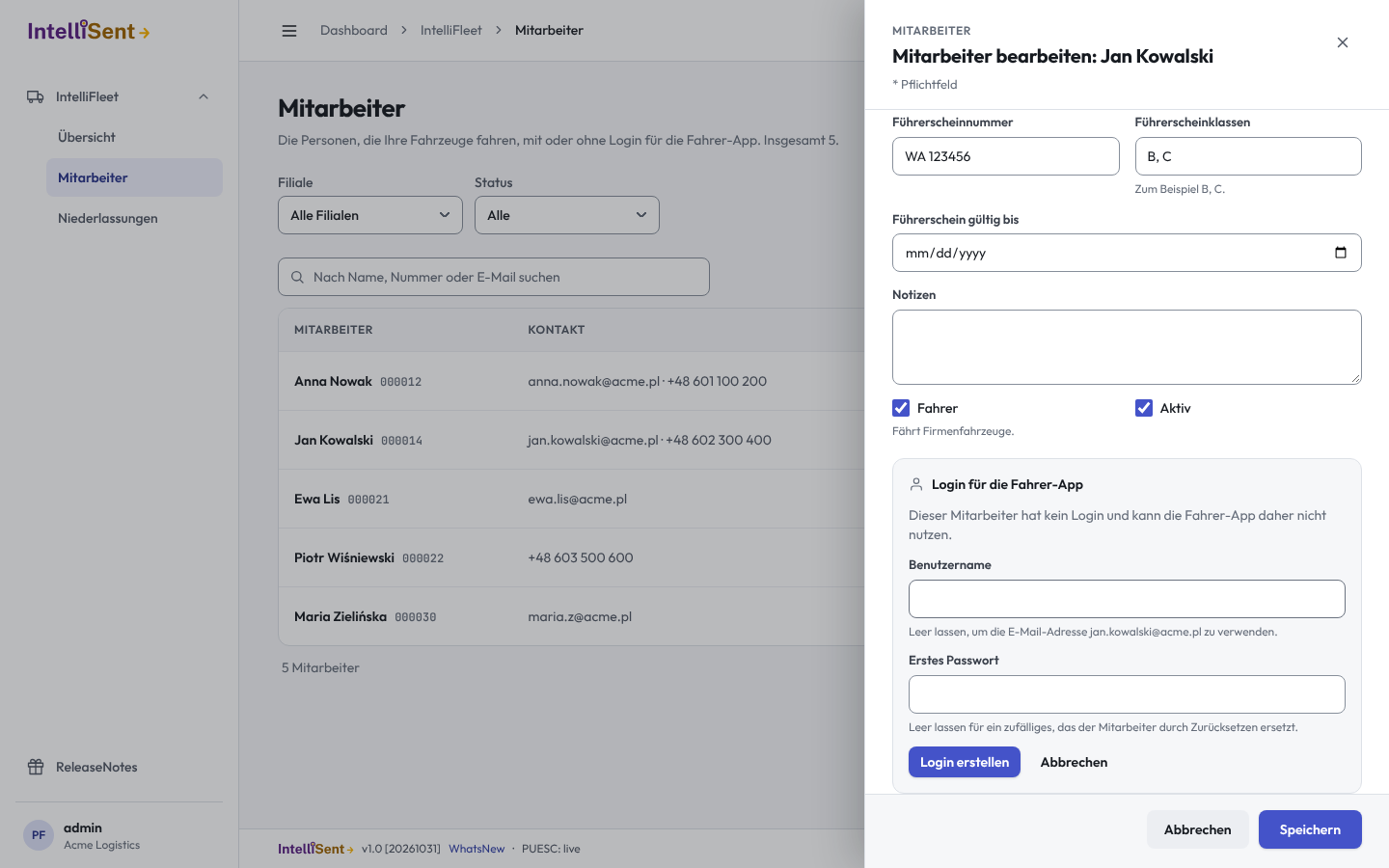
Unten im Mitarbeiter zeigt Login für die Fahrer-App, ob die Person ein Login hat. Das Login kann nur die Fahrer-App nutzen. Die Büro-Bildschirme öffnet es nicht. Jede Schaltfläche wirkt sofort, Sie müssen nicht auf Speichern klicken.
- Login erstellen legt aus der E-Mail-Adresse des Mitarbeiters einen neuen Benutzer an. Tragen Sie sie daher zuerst ein und speichern Sie. Der Benutzername ist die E-Mail-Adresse, außer Sie geben einen anderen ein. Sie können ein erstes Passwort eingeben; bleibt es leer, legt der Mitarbeiter sein eigenes über das Zurücksetzen des Passworts auf der Anmeldeseite fest.
- Vorhandenen Benutzer verknüpfen fügt einen Benutzer hinzu, der in Ihrem Unternehmen schon ein Konto hat, zum Beispiel jemanden, der sich auch an den Büro-Bildschirmen anmeldet. Der Benutzer behält seine Rollen und erhält zusätzlich die Fahrerrolle.
- Login entfernen beendet die Verknüpfung und nimmt die Fahrerrolle weg. Der Benutzer bleibt erhalten, sodass nichts anderes verloren geht, was er nutzt.
Ein Mitarbeiter hat höchstens ein Login, und ein Benutzer gehört zu höchstens einem Mitarbeiter.
Was ein Mitarbeiter hat
Benutzer mit Ausstattung und Reifen sehen auf der Karte des Mitarbeiters den Reiter Ausstattung: was der Mitarbeiter jetzt hat und jeden Gegenstand, den er vorher hatte, mit den Protokollen, die ihn übertragen haben. Ausstattung übergeben öffnet eine Übergabe seiner Gegenstände im Büro (siehe Ausstattung übergeben).
Mitarbeiter löschen
Klicken Sie in der Zeile auf den Papierkorb und bestätigen Sie. Ein Mitarbeiter kann nicht gelöscht werden, solange:
- er ein Login für die Fahrer-App hat (entfernen Sie zuerst das Login),
- er eine Filiale leitet (wählen Sie zuerst einen anderen Leiter für die Filiale) oder
- Fahrzeuge, Übergaben oder andere Einträge noch auf ihn verweisen. Entfernen Sie dann das Häkchen bei Aktiv.
Ein gelöschter Mitarbeiter bleibt in der Historie, sodass seine Nummer für einen neuen Mitarbeiter wieder verwendet werden kann.
Dateien eines Mitarbeiters
Die Karte eines Mitarbeiters hat einen Reiter Dateien. Ziehen Sie Dateien auf die Karte oder klicken Sie auf Dateien hinzufügen: Ein Führerschein oder eine ärztliche Bescheinigung wird zum Dokument des Mitarbeiters mit dem von der KI gelesenen Ablaufdatum, alles andere bleibt im Reiter Dateien. Siehe Dateien auf ein Fahrzeug oder einen Mitarbeiter ablegen.