Dokumentation / Erste Schritte und Einrichtung
Zugriff auf Niederlassungen
In einem Unternehmen mit mehreren Niederlassungen kümmern sich die Leute meist um die Fahrzeuge ihrer eigenen Niederlassung. Der Zugriff auf Niederlassungen legt fest, wer welche Fahrzeuge und Mitarbeiter sieht, und der Niederlassungsfilter oben auf jedem IntelliFleet-Bildschirm grenzt das Gezeigte auf eine Niederlassung oder eine Flotte ein.
Wer was sieht
- Ein Benutzer, dessen Rolle Alle Niederlassungen hat, sieht jede Niederlassung mit allen Fahrzeugen und Mitarbeitern.
- Alle anderen sehen nur die Niederlassungen, auf die sie Zugriff bekommen haben, und alle Niederlassungen darunter. Wer eine Region bekommt, sieht jede Niederlassung und jeden Standort darin.
- Ein Benutzer ohne Zugriff auf eine Niederlassung sieht keine Fahrzeuge.
- Mitarbeiter ohne Stammniederlassung sehen alle.
Die Regel gilt überall in IntelliFleet: in Listen, auf der Fahrzeugkarte, im Dashboard und später bei Erinnerungen und Berichten. Ein Fahrzeug einer anderen Niederlassung gibt es für diesen Benutzer einfach nicht. Erinnerungs-E-Mails und andere Arbeit, die IntelliFleet selbst erledigt, sind nicht eingeschränkt.
Die Berechtigungen
Unter Verwaltung und dann Rollen entscheiden zwei Berechtigungen in der Gruppe IntelliFleet darüber:
- Alle Niederlassungen lässt Benutzer mit der Rolle jede Niederlassung sehen. Geben Sie sie Rollen wie dem Fuhrparkleiter oder dem Unternehmensadministrator.
- Zugriff auf Niederlassungen verwalten, unter Niederlassungen, erlaubt, Personen Niederlassungen zu geben und wieder zu entziehen.
Jemandem eine Niederlassung geben
- Öffnen Sie IntelliFleet > Niederlassungen.
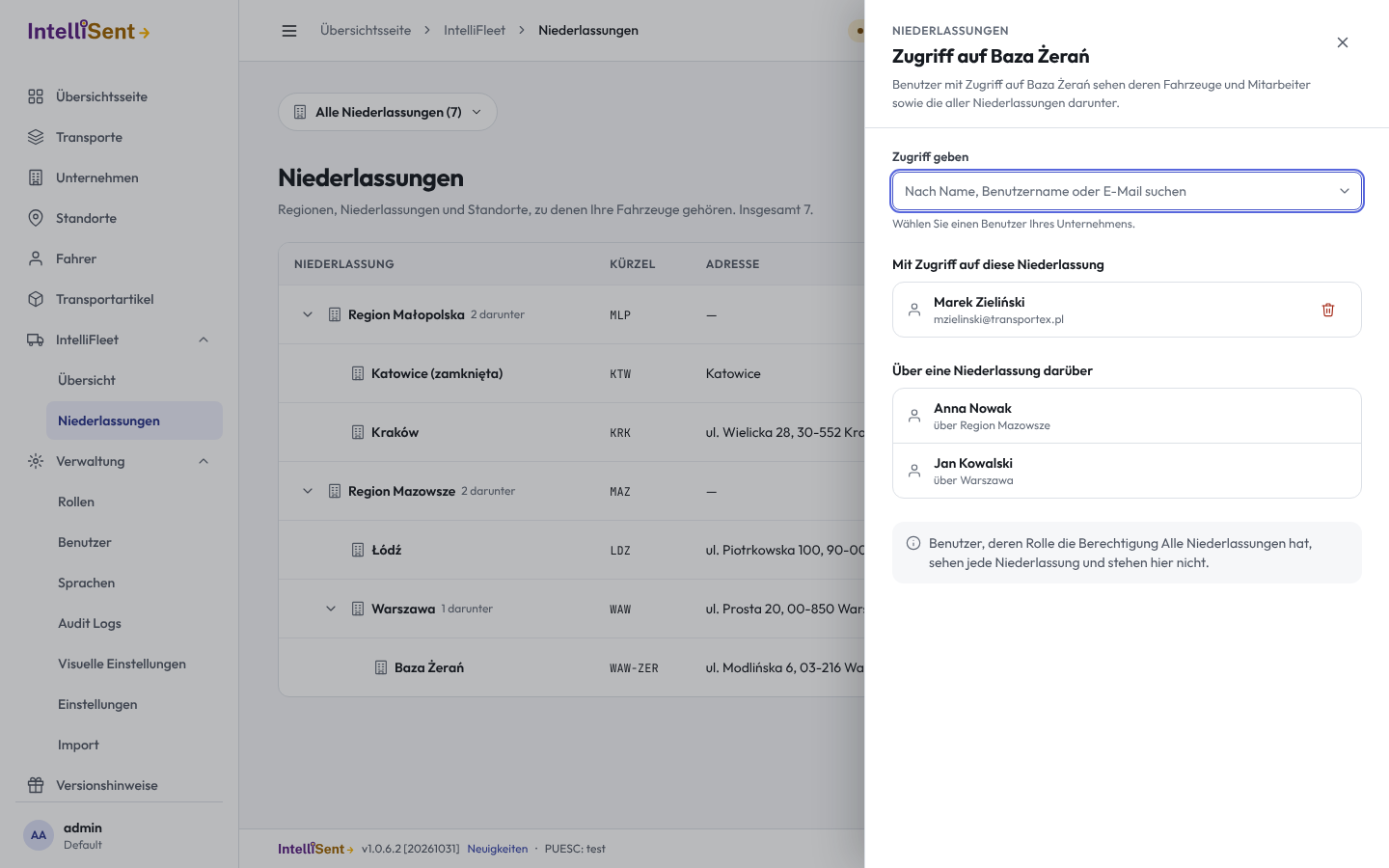
- Klicken Sie in der Zeile der Niederlassung auf das Personen-Symbol. Ein Bereich zeigt, wer die Niederlassung sieht.
- Suchen Sie unter Zugriff geben den Benutzer nach Name, Benutzername oder E-Mail und wählen Sie ihn.
Der Benutzer sieht die Niederlassung und alle darunter ab seinem nächsten Klick. Dieselbe Niederlassung zweimal zu geben ändert nichts.
Der Bereich hat zwei Listen:
- Mit Zugriff auf diese Niederlassung: Benutzer, die genau diese Niederlassung bekommen haben.
- Über eine Niederlassung darüber: Benutzer, die sie sehen, weil sie eine Niederlassung weiter oben im Baum bekommen haben, mit deren Namen. Um ihren Zugriff zu ändern, öffnen Sie die dort genannte Niederlassung.
Benutzer mit Alle Niederlassungen stehen hier nicht, da sie ohnehin jede Niederlassung sehen.
Zugriff entziehen
Klicken Sie im selben Bereich auf den Papierkorb neben dem Benutzer unter Mit Zugriff auf diese Niederlassung. Er sieht die Niederlassung sofort nicht mehr, es sei denn, er sieht sie weiter über eine Niederlassung darüber.
Wird eine Niederlassung gelöscht, verschwindet auch jeder Zugriff darauf.
Haben Sie selbst nicht Alle Niederlassungen, können Sie nur Niederlassungen geben und entziehen, die Sie sehen.
Der Niederlassungs- und Flottenfilter
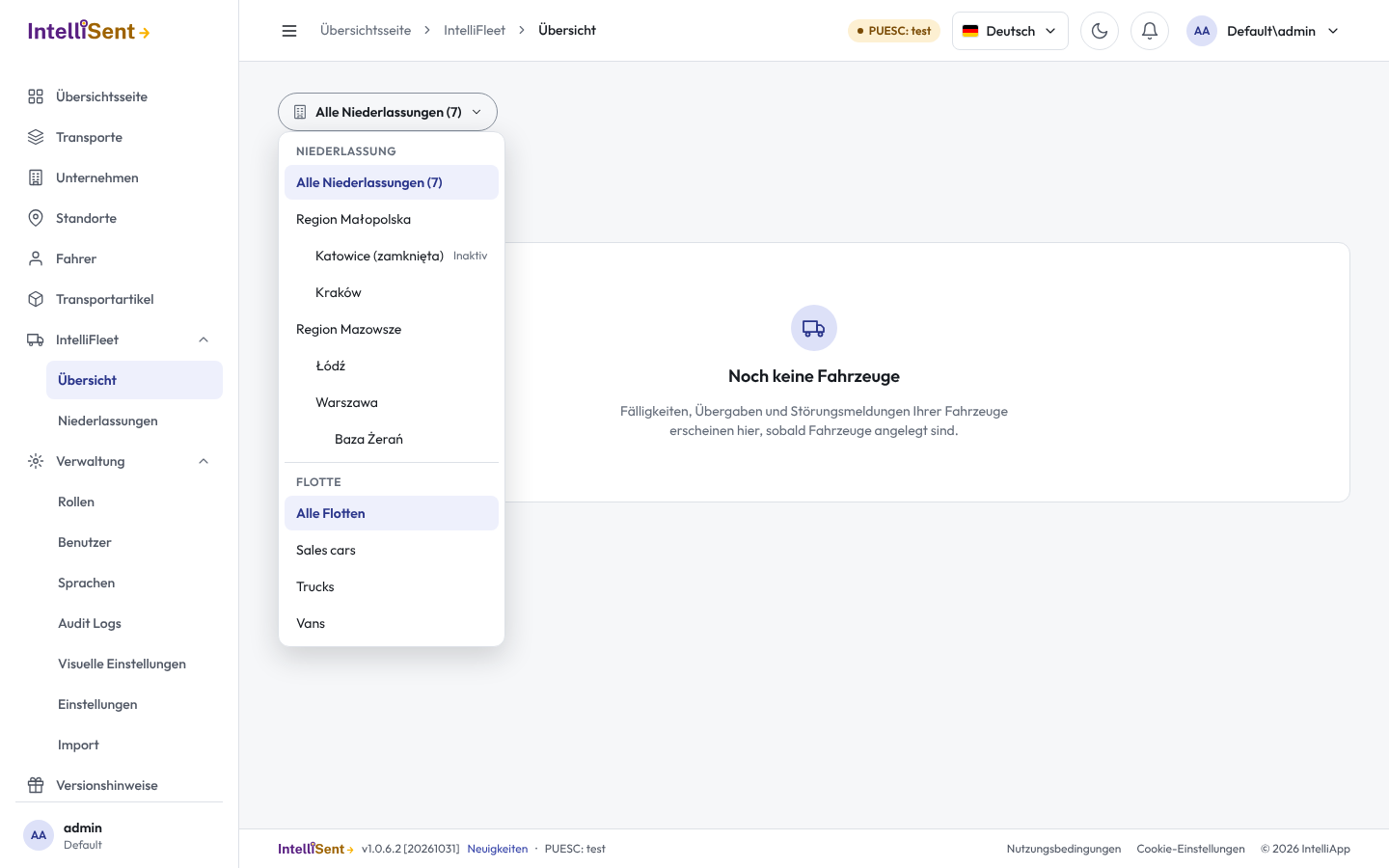
Oben auf jedem IntelliFleet-Bildschirm zeigt die Schaltfläche mit dem Gebäude, was Sie gerade sehen, zum Beispiel Alle Niederlassungen (7) oder Meine Niederlassungen (2), wenn Sie nur einige sehen.
Klicken Sie darauf und wählen Sie:
- eine Niederlassung: Sie sehen diese Niederlassung und alle darunter;
- eine Flotte: Sie sehen nur die Fahrzeuge dieser Flotte;
- oder beides, zum Beispiel die Transporter einer Region.
Listen und das Dashboard folgen Ihrer Wahl, und IntelliFleet merkt sie sich auf diesem Computer für den nächsten Besuch. Der Filter grenzt nur ein: Er zeigt nie eine Niederlassung, auf die Sie keinen Zugriff haben.